导入自定义资产
📌 将自定义资产 PAK 文件导入 UnrealZoo 的使用指南。
UnrealZoo 支持通过标准 Unreal Engine PAK 文件加载自定义 Unreal Engine 资产。只需将资产打包为 .pak 文件并放入 UnrealZoo 的 Paks 目录,UnrealZoo 将在启动时自动挂载并扫描这些资产。
快速开始
- 将自定义资产放入 UE 项目,例如
YourProject/Content/MyAssets/ - 基于这些资产创建 PAK 文件
- 将 PAK 文件放入
.../UnrealZoo_UE5_6_v3.0.1/Windows/UnrealZoo_UE5_6/Content/Paks/ - 启动 UnrealZoo,资产将自动挂载
前置条件
- Unreal Engine 5.6
- UnrealZoo v3.0.0 或更新版本
- 基本熟悉 Unreal Engine 资产创建
步骤 1. 创建 PAK 文件
UnrealZoo 遵循 Unreal Engine 的标准 PAK 加载机制。请参考 Epic Games 官方教程:
官方教程
https://dev.epicgames.com/community/learning/tutorials/7Bj8/unreal-engine-example-project-loading-pak-files-at-runtime
大致流程如下:
- 创建一个普通的 Unreal Engine 项目
- 导入自定义资产
- 烹饪(Cook)资产
- 打包为 .pak 文件
1. 组织资产
将所有需要导出到 PAK 的资产放入一个专用文件夹中。示例:
```plain text Content/ └── MyAssets/ ├── Meshes/ ├── Materials/ ├── Textures/ └── Characters/
---

### 2. 创建 Primary Asset Label

在 Content Browser 中:

```plain text
Right Click
 └── Miscellaneous
      └── Data Asset
           └── PrimaryAssetLabel
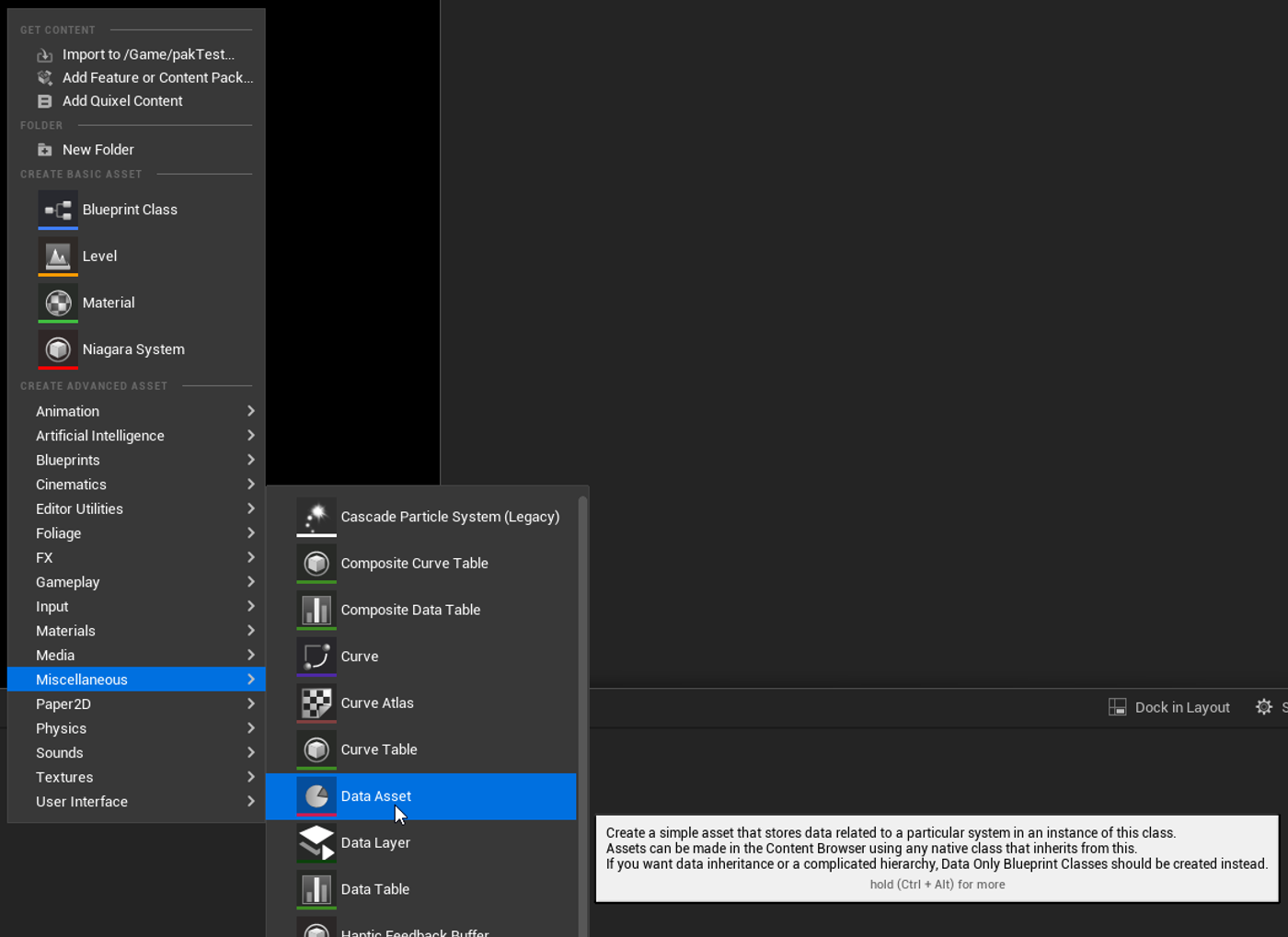
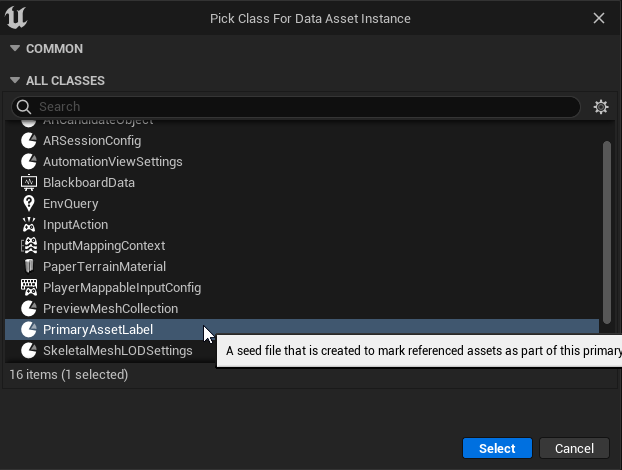
创建一个新资产:
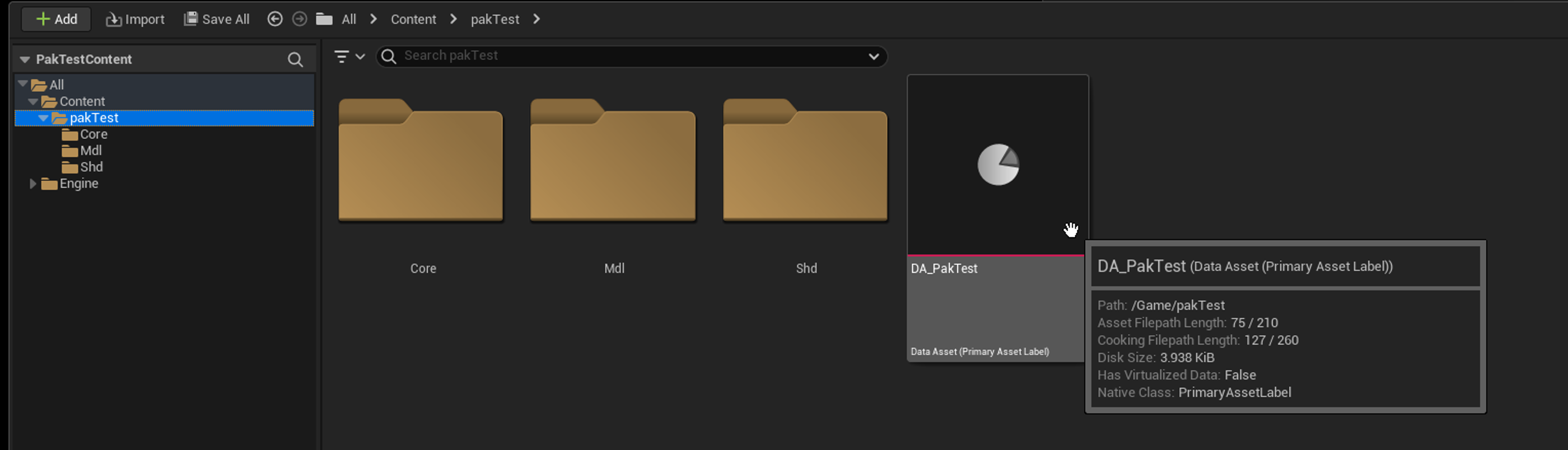
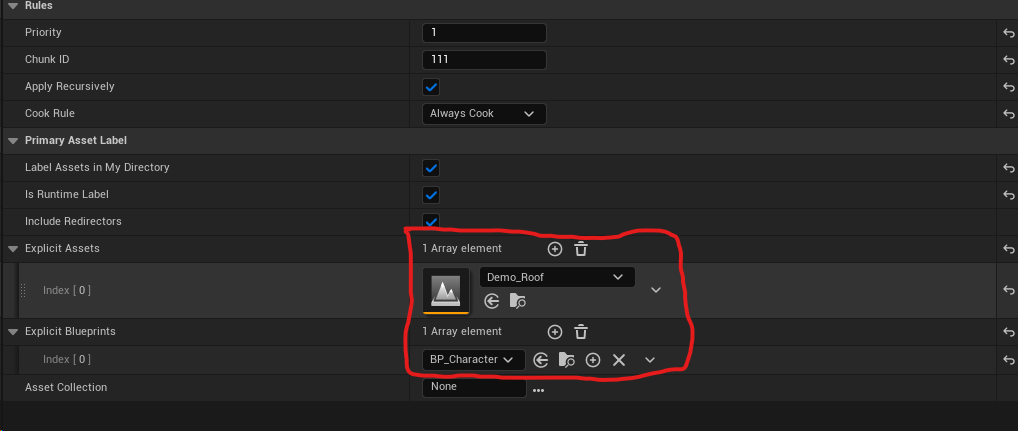
配置该资产:
| 设置 | 值 |
|---|---|
| Chunk ID | 111 |
| Apply Recursively | Enabled |
| Cook Rule | Always Cook |
注意:ChunkId 应为任意大于 0 的唯一正整数,且在 UnrealZoo 内必须唯一。两个 PAK 文件必须分配不同的 ChunkId。Id 0 为保留值,不可使用。
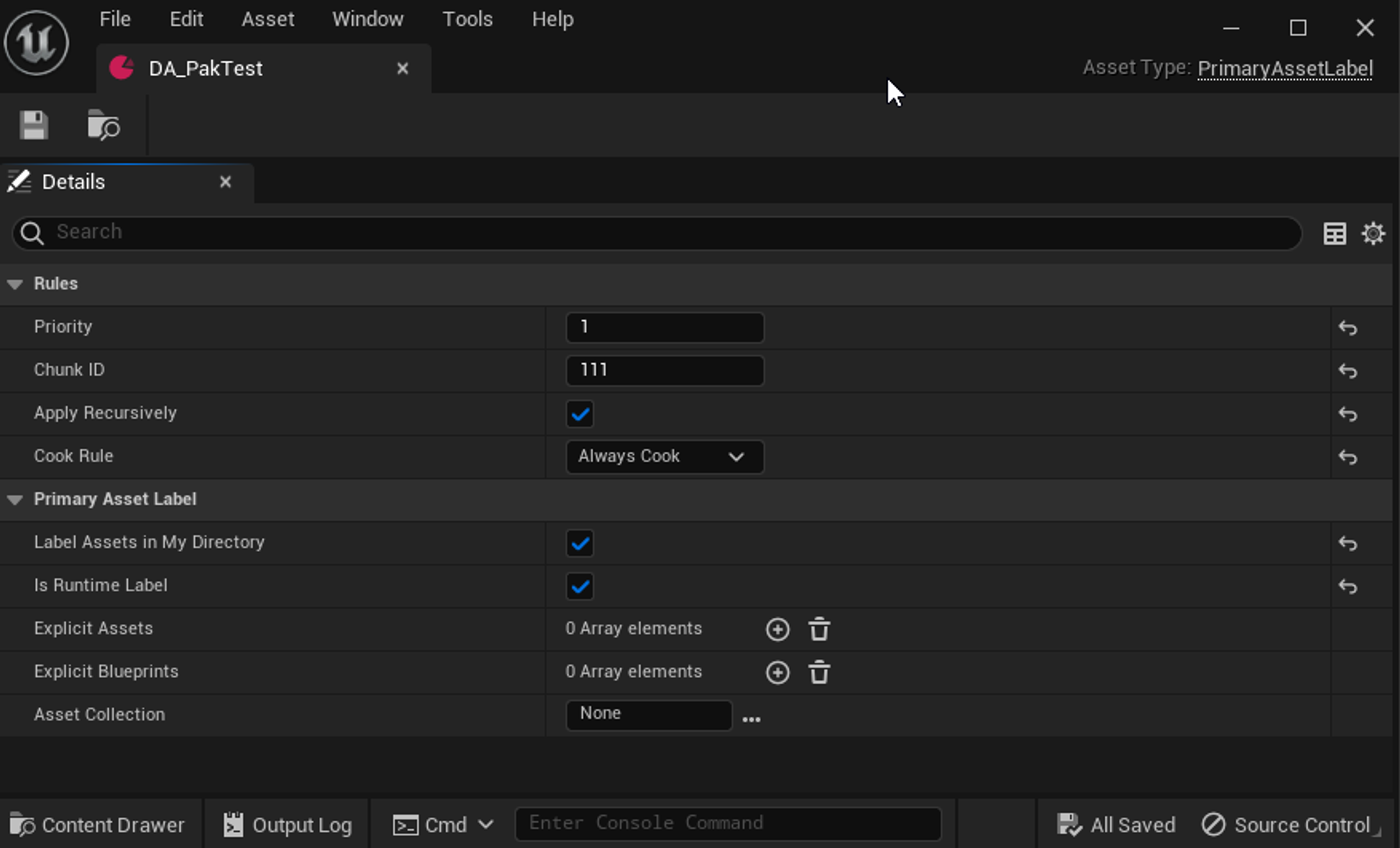
接下来,将所有需要打包进 PAK 文件的资产添加到该 Data Asset 的 Explicit Asset 和 Explicit Blueprint 字段中。关卡、网格体等常规 UAsset 资源放入 Explicit Asset,角色蓝图及类似蓝图资产则添加到 Explicit Blueprint。
3. 配置打包
打开:
```plain text Edit └── Project Settings └── Packaging

在 Project Settings 中打开 Packaging 面板。
启用:
- Use Pak File
- Generate Chunks
禁用:
- Use Io Store
若 “Use Io Store” 处于启用状态,请将其禁用。
---
### 4. 配置 Asset Manager
打开:
```plain text
Edit
└── Project Settings
└── Asset Manager
在 Project Settings 中打开 Asset Manager 面板。
禁用:
- PrimaryAssetLabel - Is Editor Only
![](assets/c9faf7802f3c.png